모두의장부
크레인사업자가 직접 만든 건설기계 전문 장부. 작업·배차·정산·미수금·지출을 휴대폰 하나에서 관리하세요.
2027년 1월 1일부터 정산·연결배차 등 일부 기능이 유료로 전환됩니다.
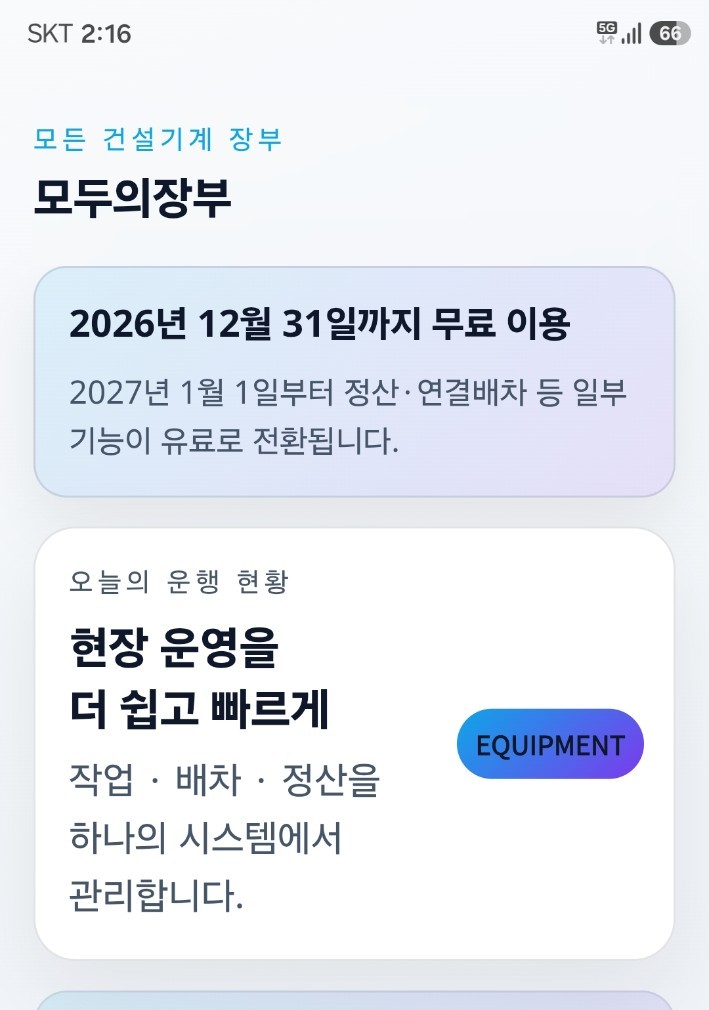
처음 사용한다면 이것만 먼저 해보세요
처음부터 모든 기능을 익힐 필요 없습니다. 거래처를 만들고 작업 한 건만 등록해보면 흐름이 바로 잡힙니다.
거래처 등록
설정 → 거래처 관리에서 자주 쓰는 거래처를 등록합니다.
작업 등록
작업 탭에서 날짜, 현장명, 작업내용, 거래처와 작업구분을 입력합니다.
정산 확인
정산 탭에서 이번 달 작업과 미수금·미지급금을 확인합니다.
1. 작업 등록
현장에서 기록해야 할 핵심 내용을 한 화면에서 입력합니다.
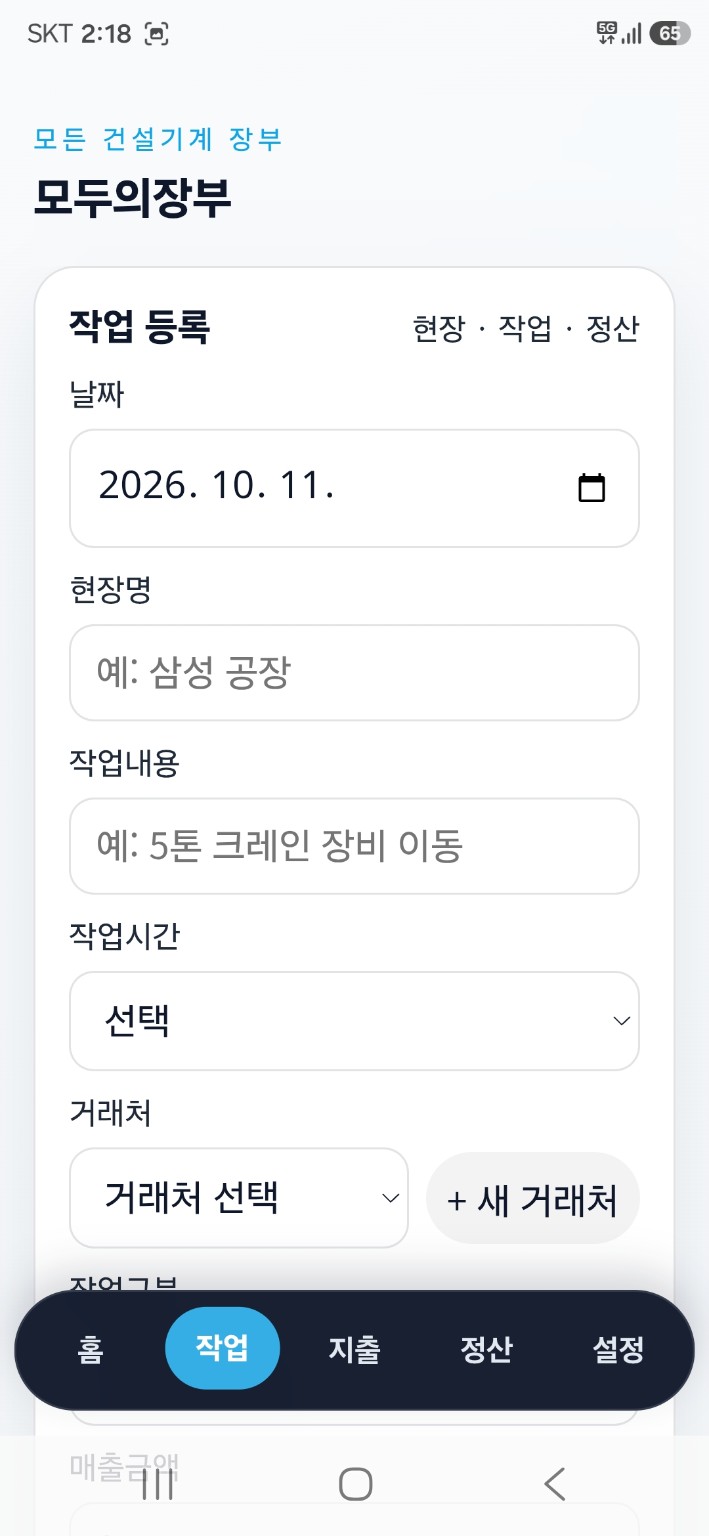
현장 작업을 바로 기록
날짜, 현장명, 작업내용, 작업시간, 거래처를 입력한 뒤 작업구분과 수금상태를 선택합니다.
- 작업 날짜를 확인합니다.
- 현장명과 작업내용을 입력합니다.
- 작업시간과 거래처를 선택합니다.
- 작업구분을 선택하고 저장합니다.
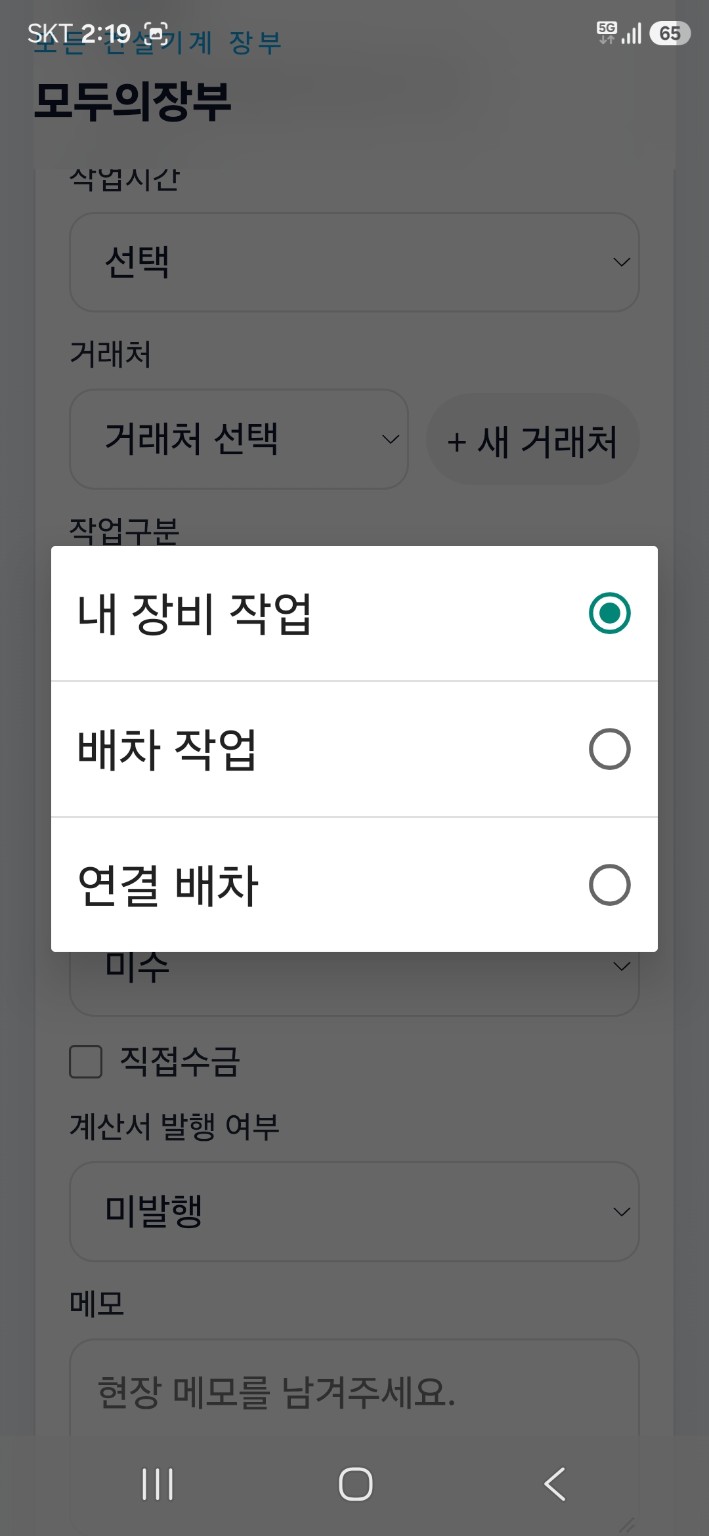
내 장비 · 배차 · 연결 배차 구분
작업 성격에 따라 구분해두면 이후 정산과 미수·미지급 관리가 훨씬 편해집니다.
- 내 장비 작업 — 내 장비로 직접 한 작업
- 배차 작업 — 다른 장비를 배차해 처리한 작업
- 연결 배차 — 거래처와 다른 장비업체 사이의 연결 배차
2. 지출 등록
주유비나 수리비처럼 현장에서 생기는 지출도 함께 정리합니다.
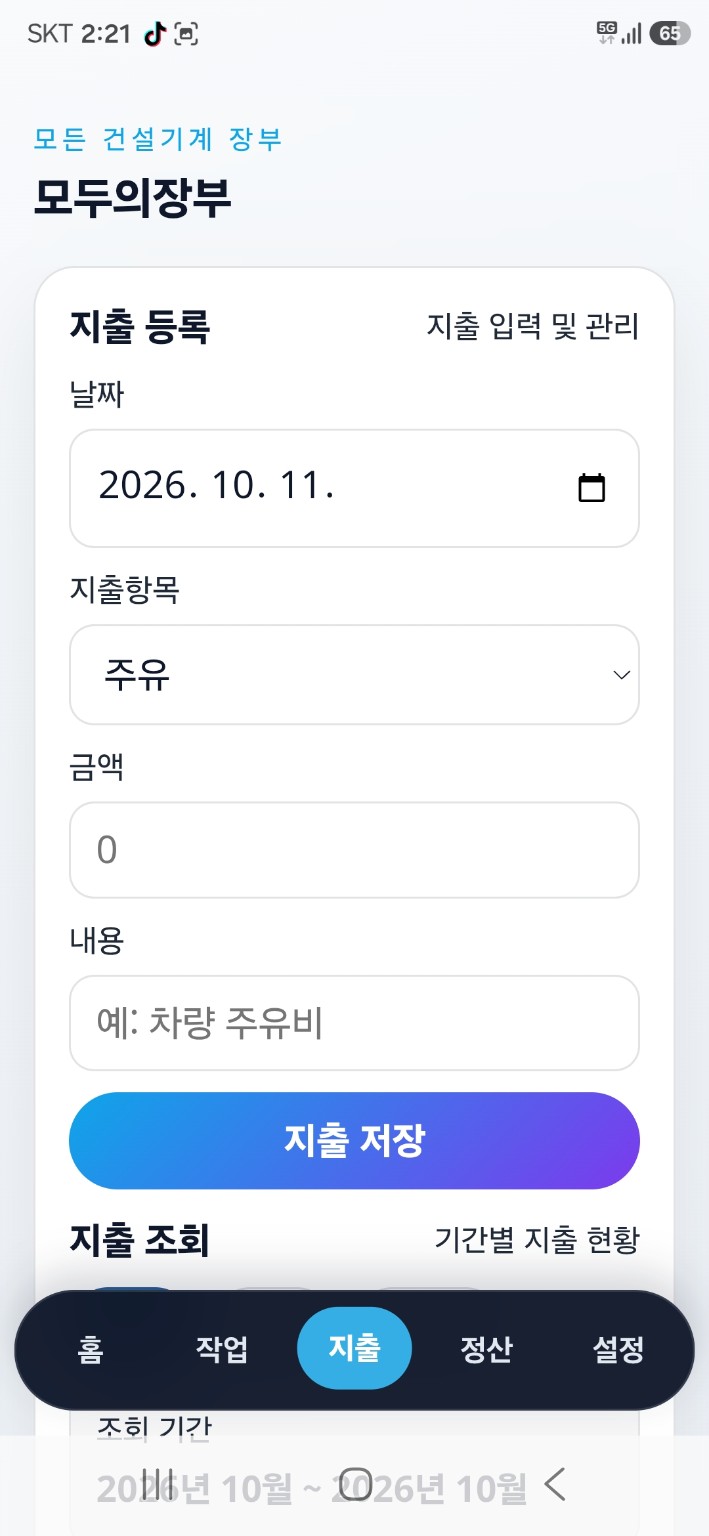
날짜·항목·금액만 입력하면 끝
지출일, 항목, 금액, 내용을 입력한 뒤 저장합니다. 아래의 지출 조회에서 이번 달·지난 달·기간별 내역을 확인할 수 있습니다.
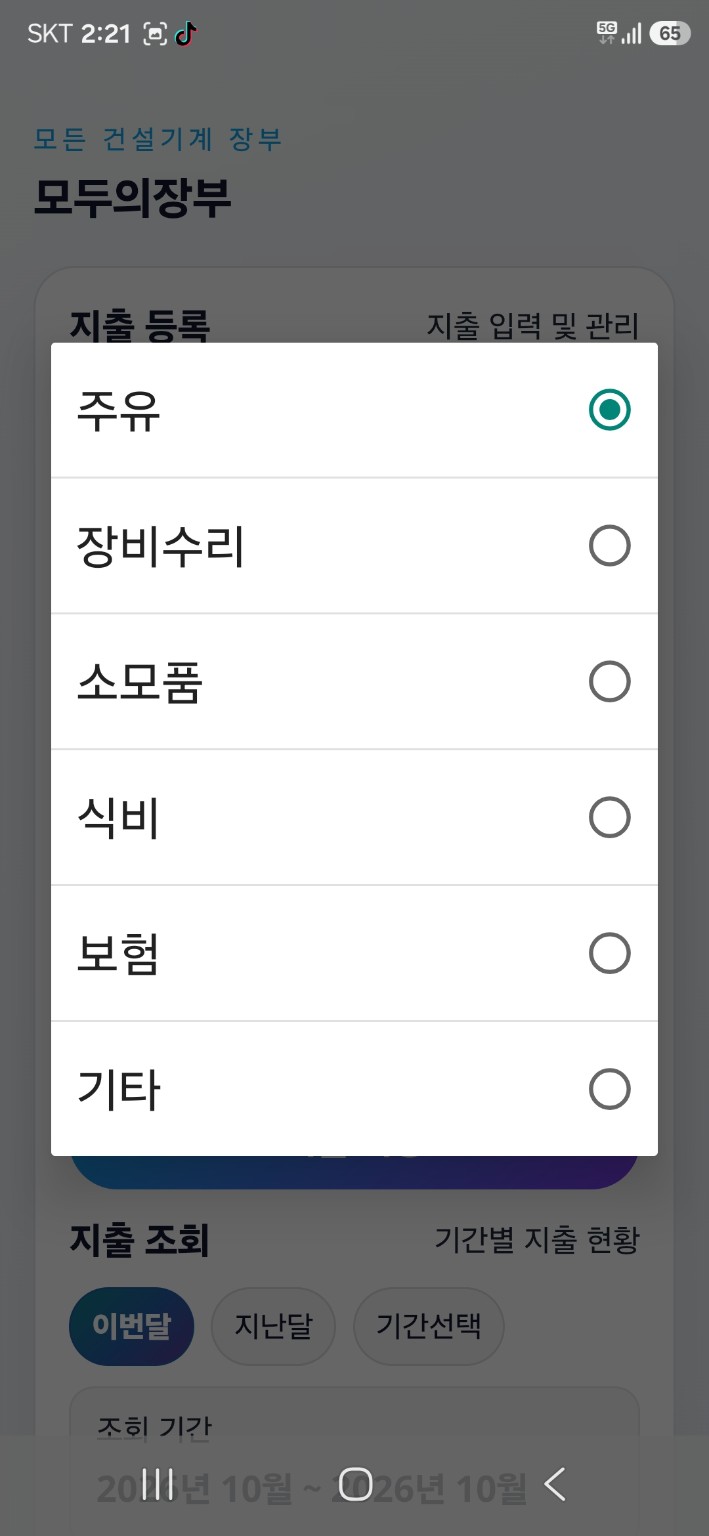
현장에서 자주 쓰는 항목으로 구분
주유, 장비수리, 소모품, 식비, 보험, 기타로 나눠 기록할 수 있습니다.
3. 정산
거래처와 기간을 선택해 작업건수, 매출, 미수금과 미지급금을 확인합니다.
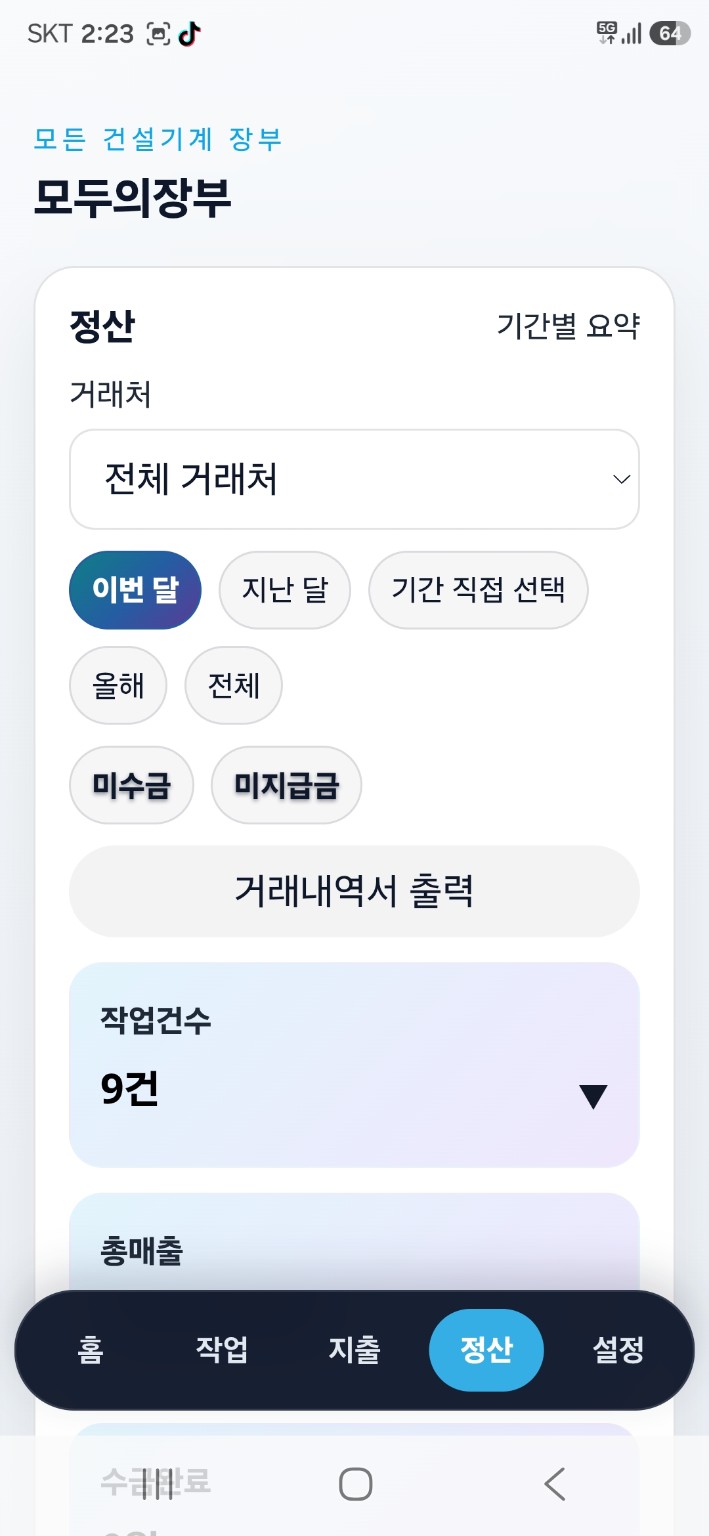
필요한 기간만 빠르게 조회
전체 거래처 또는 특정 거래처를 선택하고, 이번 달·지난 달·직접 선택·올해·전체 기간으로 정산 내용을 확인할 수 있습니다.
- 미수금 — 아직 받지 못한 작업대금 확인
- 미지급금 — 아직 지급하지 않은 배차대금 확인
- 거래내역서 출력 — 정산 내용을 거래내역서로 만들기
돈을 받은 작업은 미수금 목록에서 ‘수금’을 눌러 처리합니다.
배차대금을 지급했다면 미지급금 목록에서 ‘지급’을 눌러 처리합니다.
내 장비 작업과 배차 작업을 구분해 PDF 저장 또는 인쇄할 수 있습니다.
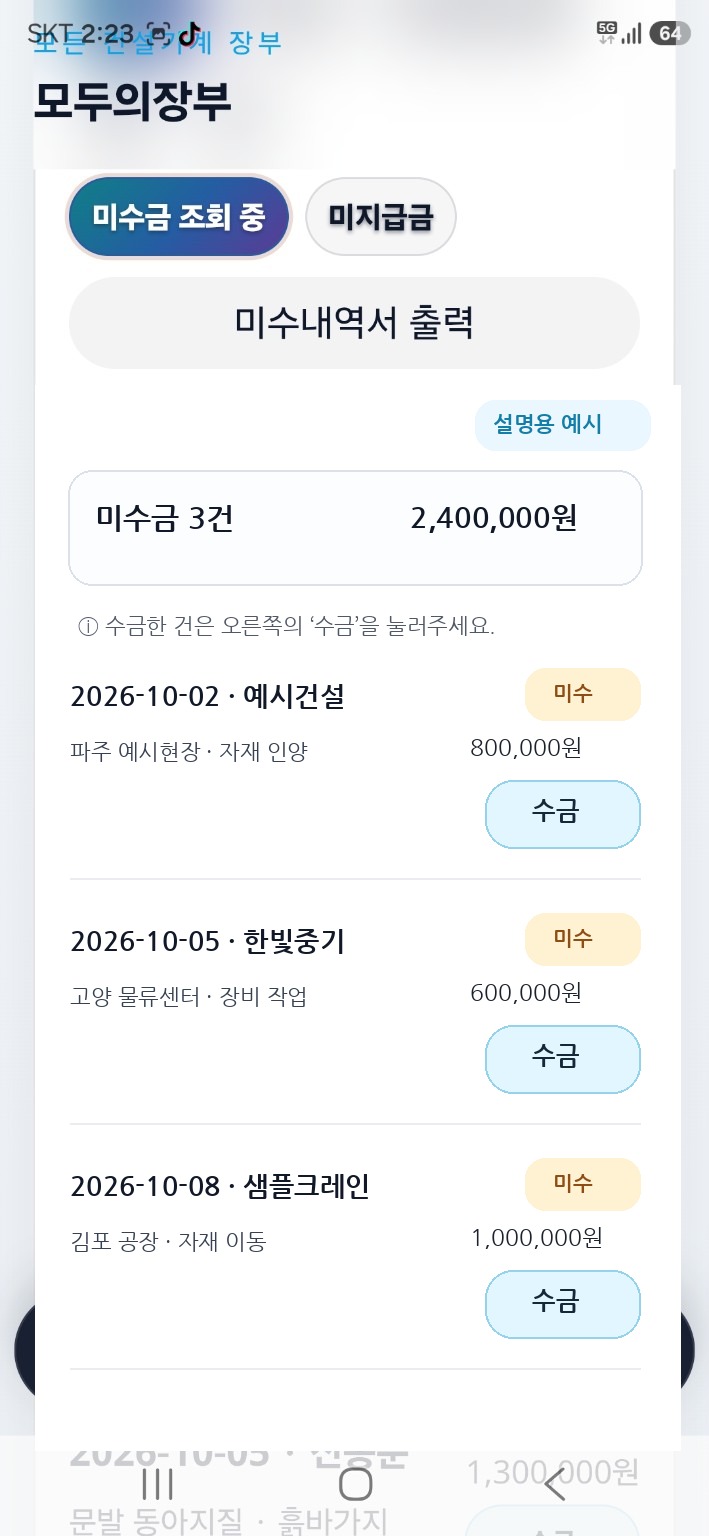
미수금은 ‘수금’ 버튼으로 처리
아직 받지 못한 작업대금을 목록으로 확인하고, 입금이 끝난 건은 오른쪽의 수금 버튼으로 바로 정리할 수 있습니다.
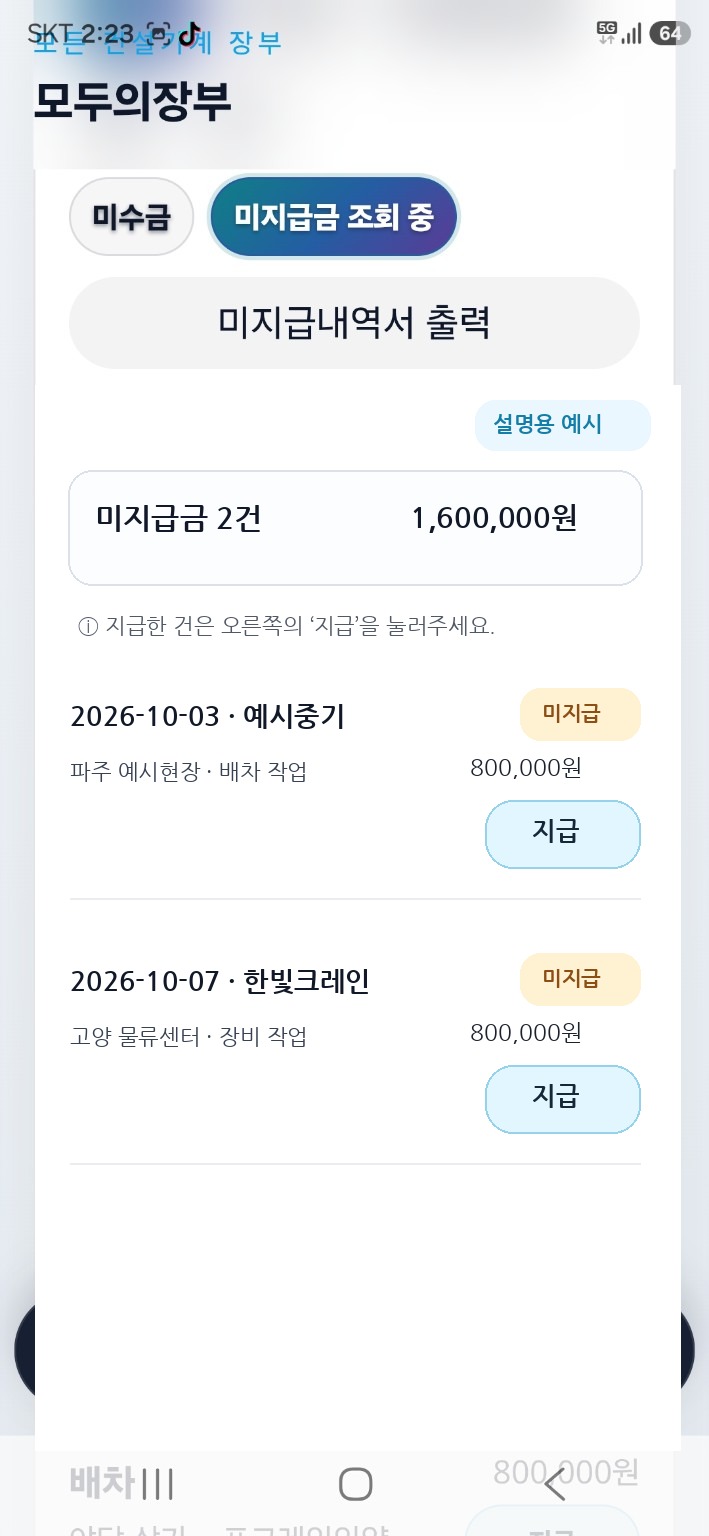
미지급금은 ‘지급’ 버튼으로 처리
배차업체에 아직 지급하지 않은 금액을 확인하고, 지급이 끝난 건은 지급 버튼으로 처리합니다.
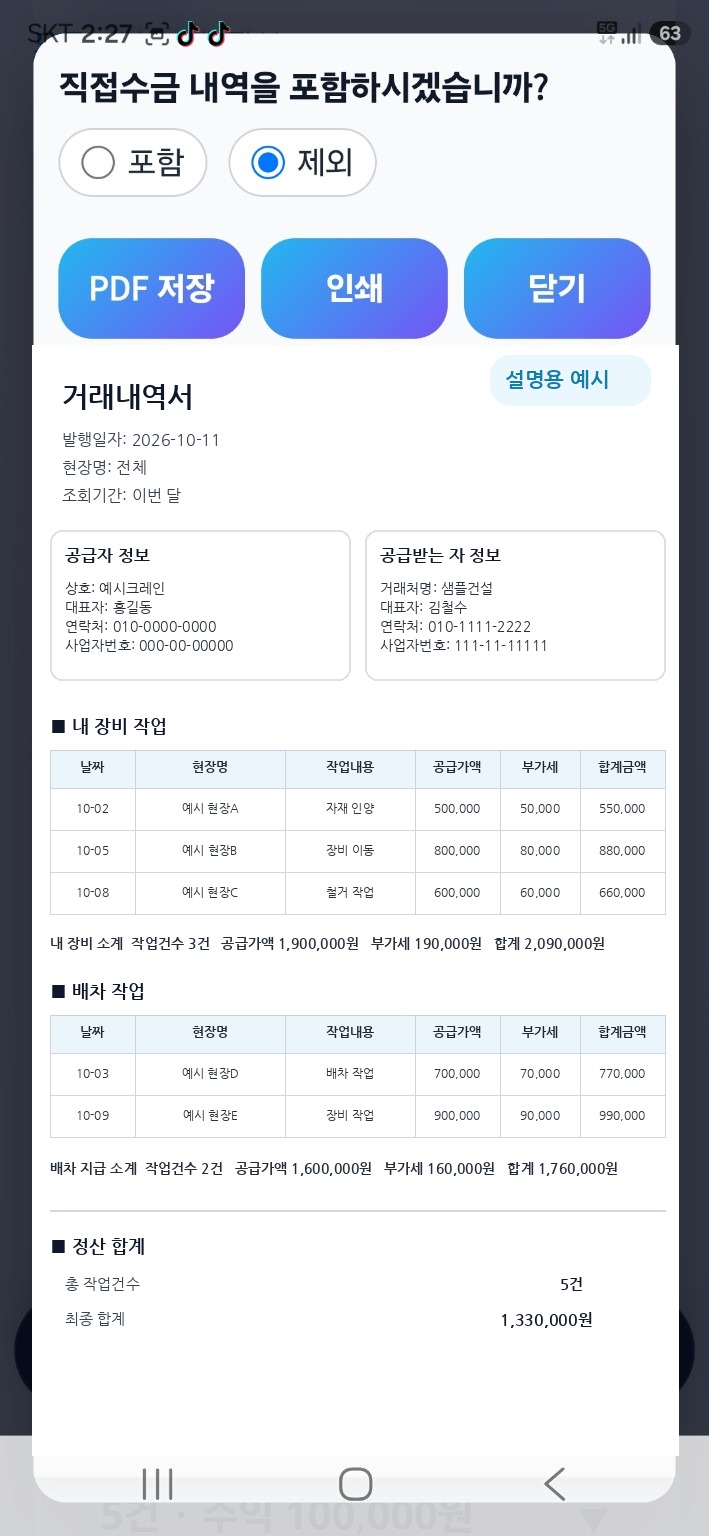
거래내역서를 PDF로 저장·인쇄
내 장비 작업과 배차 작업을 구분해 정리하고, 직접수금 포함 여부를 선택한 뒤 PDF 저장 또는 인쇄할 수 있습니다.
4. 설정과 백업
거래처, 회사정보, 데이터 백업, 계정·이용권과 화면 테마를 관리합니다.
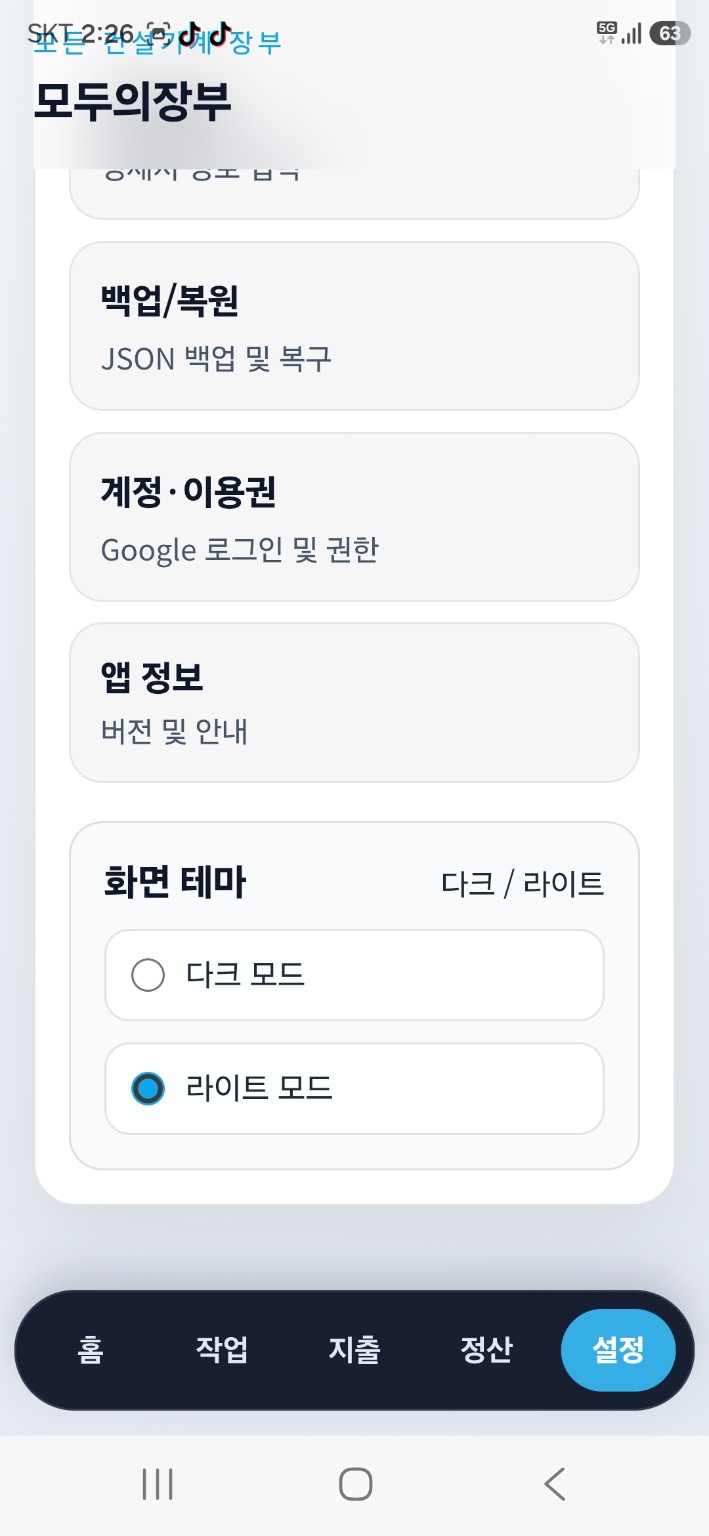
필요한 관리 기능을 한곳에
거래처 관리, 회사정보, 백업/복원, 계정·이용권, 앱 정보와 화면 테마를 설정할 수 있습니다.
- 거래처 관리 — 거래처 등록·수정·삭제
- 회사정보 — 거래내역서에 들어갈 공급자 정보 입력
- 계정·이용권 — Google 로그인 및 이용권 상태 확인
- 화면 테마 — 다크 / 라이트 모드 선택
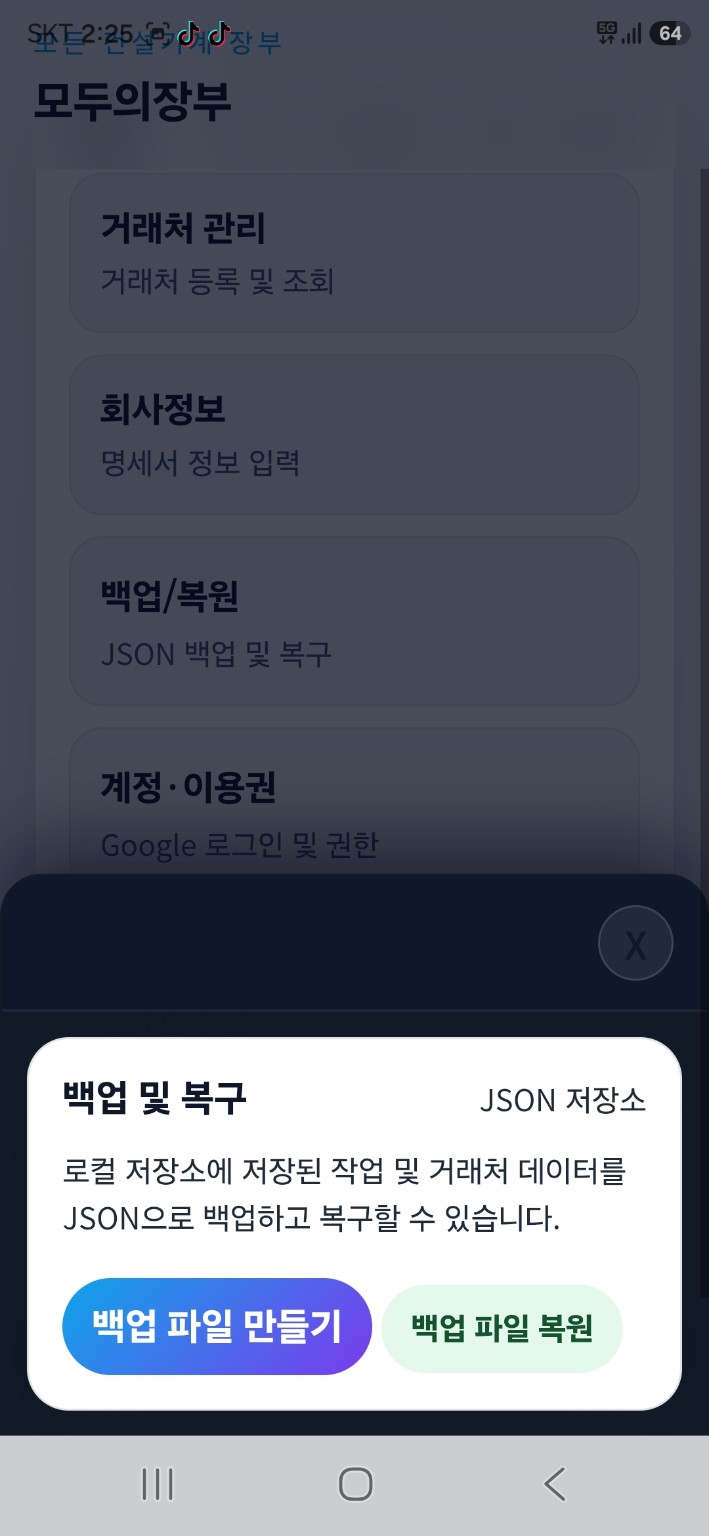
휴대폰 교체 전에 꼭 백업하세요
장부 데이터를 JSON 파일로 저장하고, 필요할 때 백업 파일을 이용해 복원할 수 있습니다.
- 설정 → 백업/복원을 엽니다.
- 백업 파일 만들기를 눌러 저장합니다.
- 새 기기에서는 백업 파일 복원을 사용합니다.
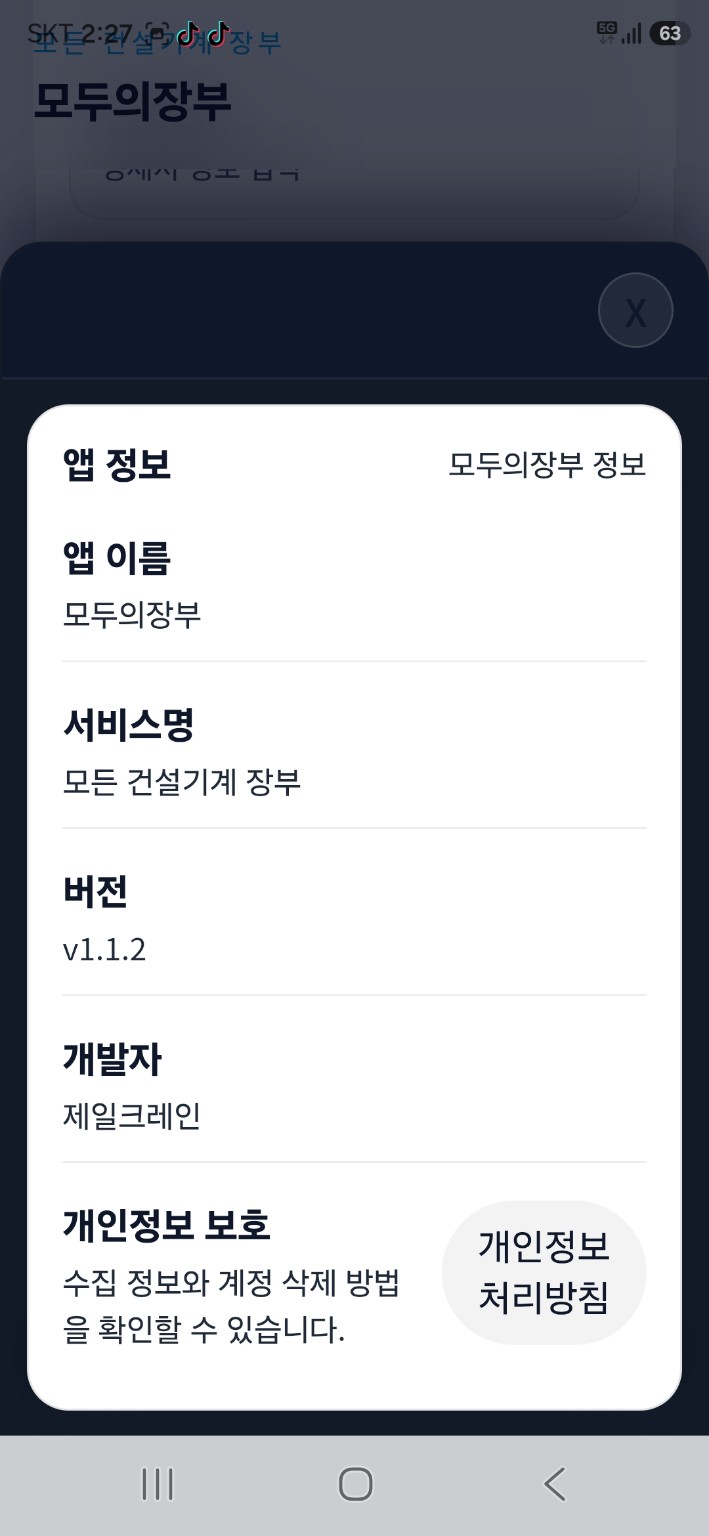
앱 정보와 개인정보 처리방침
앱 이름, 서비스명, 버전, 개발자 정보와 개인정보 처리방침을 확인할 수 있습니다.
자주 묻는 질문
작업을 잘못 입력했어요.
작업 목록에서 해당 작업을 선택해 수정하거나 삭제하면 됩니다.
수금했는데 미수금에 남아 있어요.
정산 → 미수금에서 해당 작업 오른쪽의 ‘수금’ 버튼을 눌러주세요.
배차대금을 지급했어요.
정산 → 미지급금에서 해당 건의 ‘지급’ 버튼을 누르면 미지급 목록에서 빠집니다.
거래내역서에 직접수금 내역을 빼고 싶어요.
거래내역서 출력 시 ‘직접수금 내역 포함/제외’에서 ‘제외’를 선택하세요.
휴대폰을 바꿀 예정입니다.
먼저 설정 → 백업/복원에서 백업 파일을 만들어 보관한 뒤 새 휴대폰에서 복원하세요.
2027년부터 앱 전체가 유료인가요?
아닙니다. 2027년 1월 1일부터 정산·연결배차 등 일부 기능이 유료로 전환될 예정입니다.
현장 장부를 휴대폰 하나로
작업 · 배차 · 지출 · 미수금 · 정산을 모두의장부에서 관리해보세요.
Google Play에서 설치하기